数据可视化的魔法:Matplotlib的基本用法

吧啦吧啦~
如果不能将数据可视化, 那么拥有的数据除了占用存储将毫无用处。所以将数据分析起来才能大放光彩, 也是海量数据存在的意义。python中有很多将数据可视化的模块, matplotlib是最基本的一个, 也是功能非常强大的绘图库,支持绘制各种类型的统计图表。以下是几种常见的统计图表,以及绘制方法及用例
折线图
- 参数:
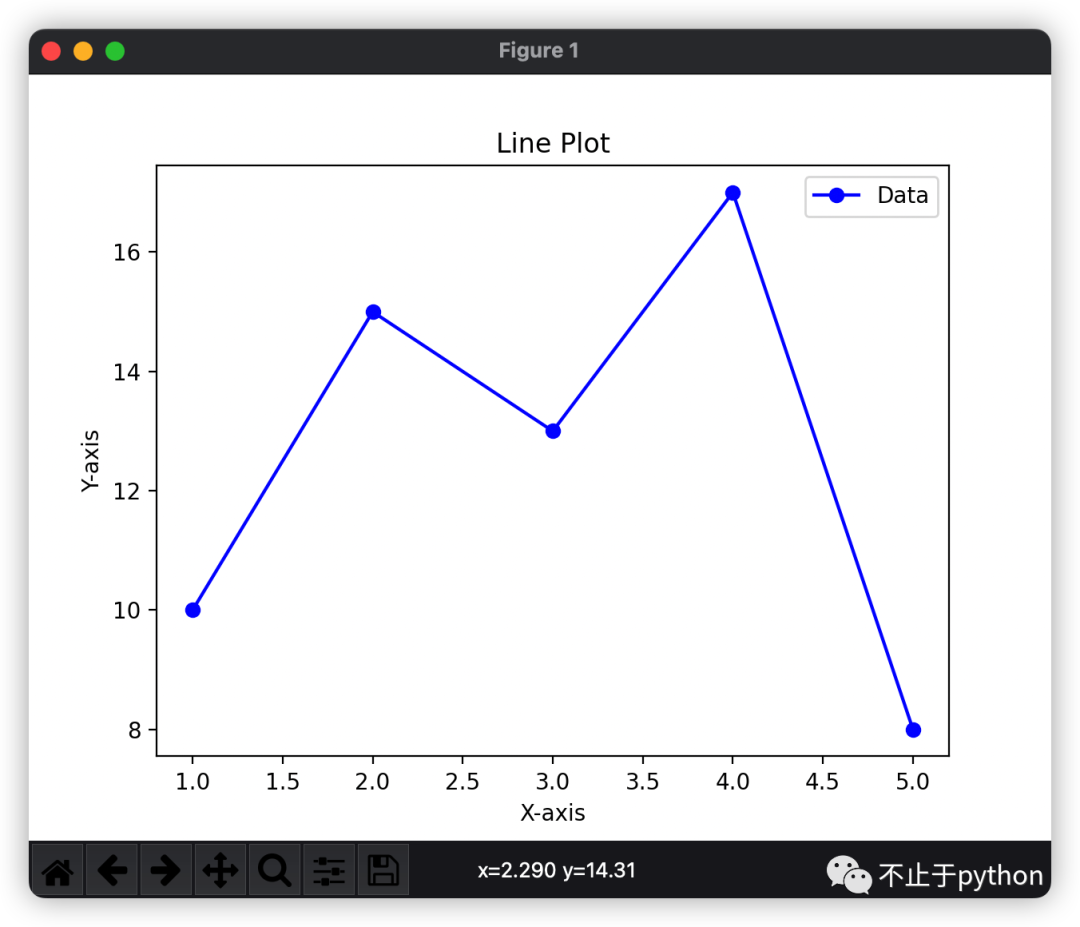
x:X轴的数据y:Y轴的数据label:线条的标签color:线条的颜色linestyle:线条的样式marker:标记点的样式
示例:
1
2
3
4
5
6
7
8
9
10
11
12
13
14
15
import matplotlib.pyplot as plt

x = [1, 2, 3, 4, 5]
y = [10, 15, 13, 17, 8]

plt.plot(x, y, label='Data', color='blue', linestyle='-', marker='o')
plt.title('Line Plot')
plt.xlabel('X-axis')
plt.ylabel('Y-axis')
plt.legend()
plt.show()
效果图:
散点图
- 参数:
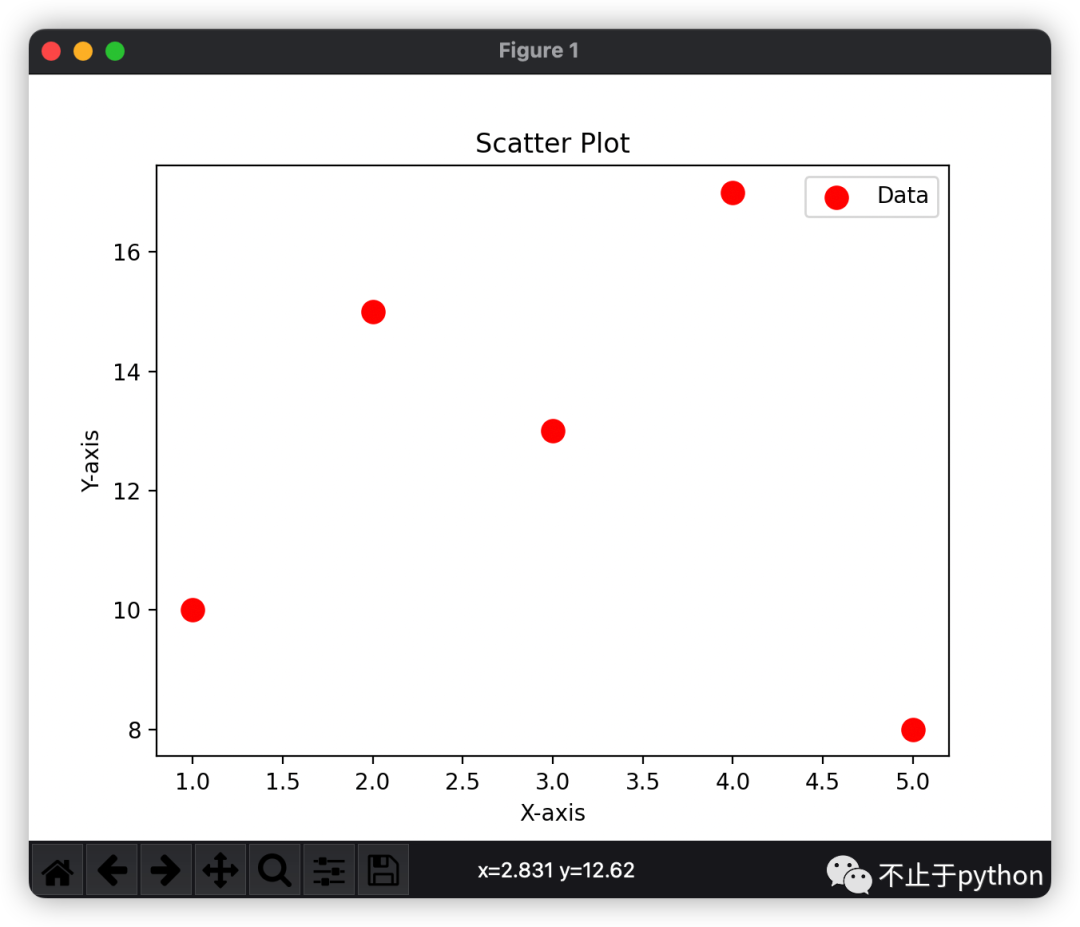
x:X轴的数据y:Y轴的数据s:点的大小c:点的颜色marker:标记点的样式
示例:
1
2
3
4
5
6
7
8
9
10
11
12
13
14
15
import matplotlib.pyplot as plt

x = [1, 2, 3, 4, 5]
y = [10, 15, 13, 17, 8]

plt.scatter(x, y, label='Data', s=100, c='red', marker='o')
plt.title('Scatter Plot')
plt.xlabel('X-axis')
plt.ylabel('Y-axis')
plt.legend()
plt.show()
效果图:

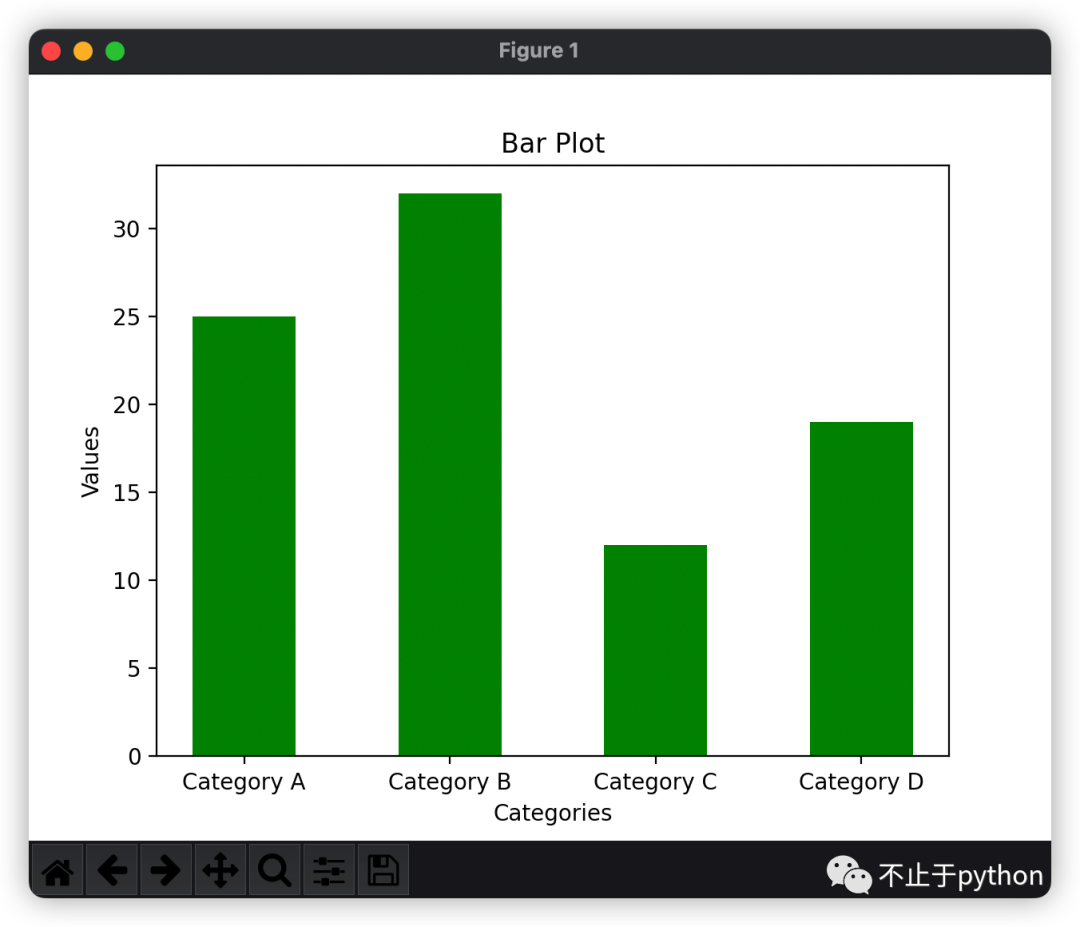
柱状图
- 参数示例:
x:X轴的数据height:柱子的高度width:柱子的宽度align:柱子的对齐方式color:柱子的颜色
示例:
1
2
3
4
5
6
7
8
9
10
11
12
13
14
import matplotlib.pyplot as plt

categories = ['Category A', 'Category B', 'Category C', 'Category D']
values = [25, 32, 12, 19]

plt.bar(categories, values, width=0.5, align='center', color='green')
plt.title('Bar Plot')
plt.xlabel('Categories')
plt.ylabel('Values')
plt.show()
效果图:
饼图
- 参数:
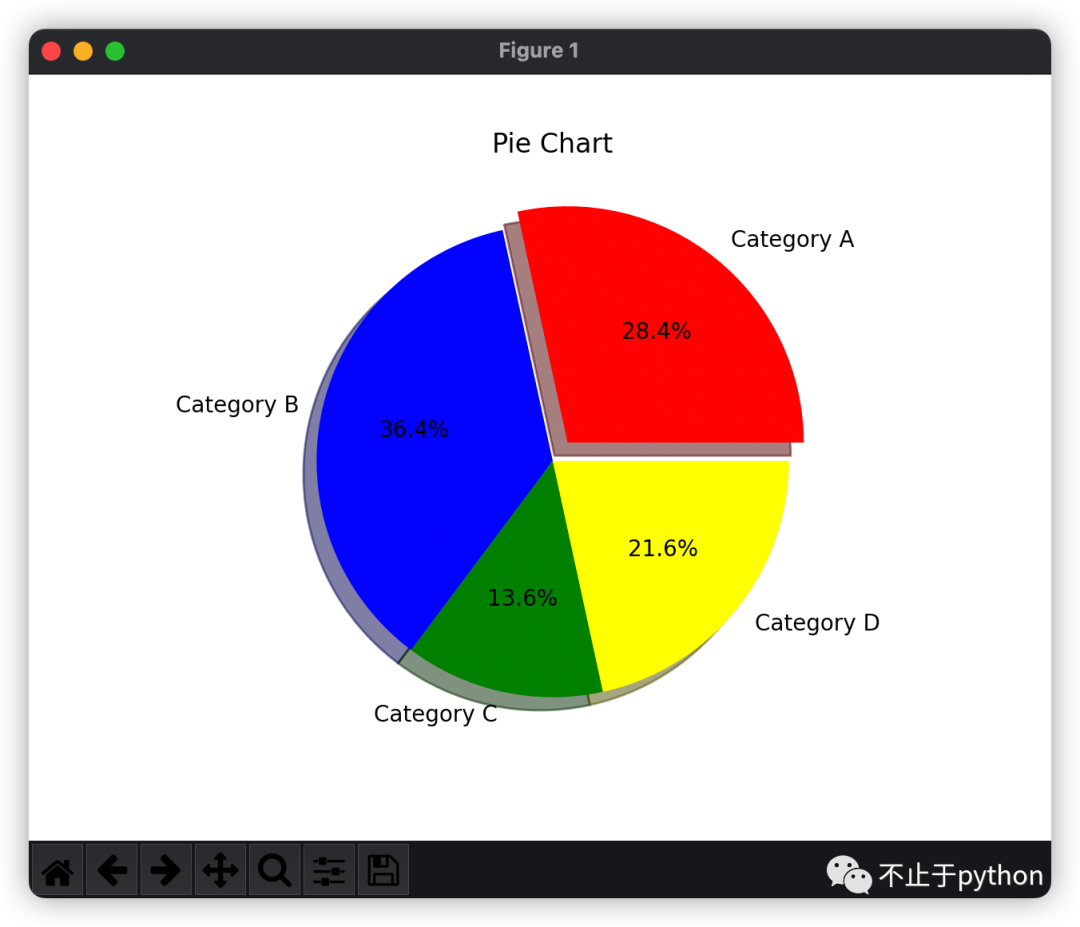
labels:扇形块的标签sizes:各扇形块的大小colors:扇形块的颜色explode:突出显示某些扇形块autopct:扇形块上的百分比标签
示例:
1
2
3
4
5
6
7
8
9
10
11
12
13
14
import matplotlib.pyplot as plt

labels = ['Category A', 'Category B', 'Category C', 'Category D']
sizes = [25, 32, 12, 19]
colors = ['red', 'blue', 'green', 'yellow']
explode = (0.1, 0, 0, 0)  # 突出显示第一个扇形块

plt.pie(sizes, labels=labels, colors=colors, explode=explode, autopct='%1.1f%%', shadow=True)
plt.title('Pie Chart')
plt.show()
效果图:
完事
以上是如何使用matplotlib绘制几种常见的统计图表,包括折线图、散点图、柱状图和饼图,并列出了用于自定义这些图表的常见参数。可以根据项目实际情况进一步自定义这些图表的样式和属性。更详细的信息和示例请查阅官方网站:
精彩推荐
作者:
胖胖不胖
版权声明:
本博客所有文章除特别声明外,均采用 CC BY-NC-SA 4.0 许可协议。转载请注明来自 不止于python
感谢您的支持,我会继续努力!

微信支付

支付宝