docker--(MAC ubuntu centos)安装-不止于python
目录
MacOS
安装
1.homebrew安装(需要mac密码)
1 | brew cask install docker |
2.手动下载安装
如果需要手动下载,请点击以下链接下载 Stable 或 Edge 版本的 Docker for Mac。
(1).安装完成后 都会出现一个小鲸鱼的图标
(2).点击运行 输入mac密码即可
(3).第一次打开会看到安装成功的界面,点击got it 可以关闭这个窗口
终端查看docker版本
1 | msw@bogon:~$ docker --version |
镜像加速
鉴于国内网络问题,后续拉取 Docker 镜像十分缓慢,我们可以需要配置加速器来解决,我使用的是网易的镜像地址:http://hub-mirror.c.163.com。
在任务栏点击 Docker for mac 应用图标 -> Perferences… -> Daemon -> Registry mirrors。在列表中填写加速器地址即可。修改完成之后,点击 Apply & Restart 按钮,Docker 就会重启并应用配置的镜像地址了。
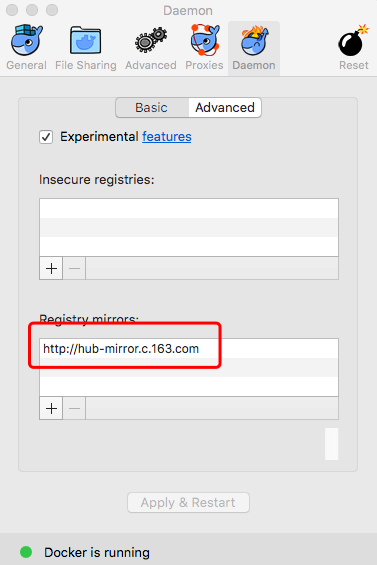
之后我们可以通过 docker info 来查看是否配置成功。
1 | $ docker info |
ubuntu
安装docker
1 | $ curl -s https://get.docker.com/ | sudo sh |
安装 docker composer
1 | sudo curl -L https://github.com/docker/compose/releases/download/1.18.0/docker-compose-`uname -s`-`uname -m` -o /usr/local/bin/docker-compose |
安装 docker composer 自动补全命令
1 | curl -L https://raw.githubusercontent.com/docker/compose/1.8.0/contrib/completion/bash/docker-compose > /etc/bash_completion.d/docker-compose |
centos
yum安装docker
1 | 安装docker |
1 | sudo yum install -y yum-utils device-mapper-persistent-data lvm2 |
1 |
|
pip安装docker
1 | 安装pip |
或者直接
1 | yum install docker |
同样输入–version查看版本和是否安装成功
作者:
胖胖不胖
版权声明:
本博客所有文章除特别声明外,均采用 CC BY-NC-SA 4.0 许可协议。转载请注明来自 不止于python
感谢您的支持,我会继续努力!

微信支付

支付宝